 Nederlands
 English
 Great Britain
 Deutsch
 Français
 Svenska
- Home
- Let's get SMART!
Let's get SMART!
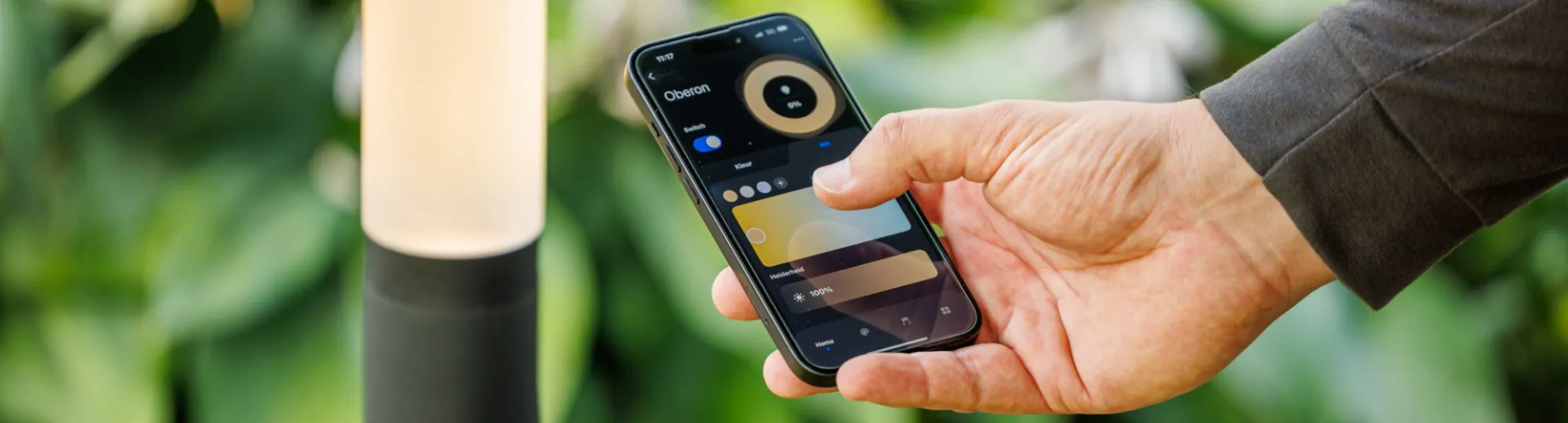
Smart producten koppelen

Hulp nodig bij het koppelen van de Smart producten? Onze video's bieden stapsgewijze instructies over hoe je je producten kunt koppelen via de Lightpro-app en hoe je een programmering instelt met de Motion Sensor en Camera Smart. Let op: je wifi-netwerk moet op 2,4 GHz werken om de Smart producten correct te koppelen. Liever een handleiding dan een video? Scroll dan iets verder naar onder voor onze Lightpro SMART handleiding!
Heb je de Lightpro app nog niet op jouw telefoon? Scan de QR-code met je mobiele telefoon om de app te downloaden of klik op de button.
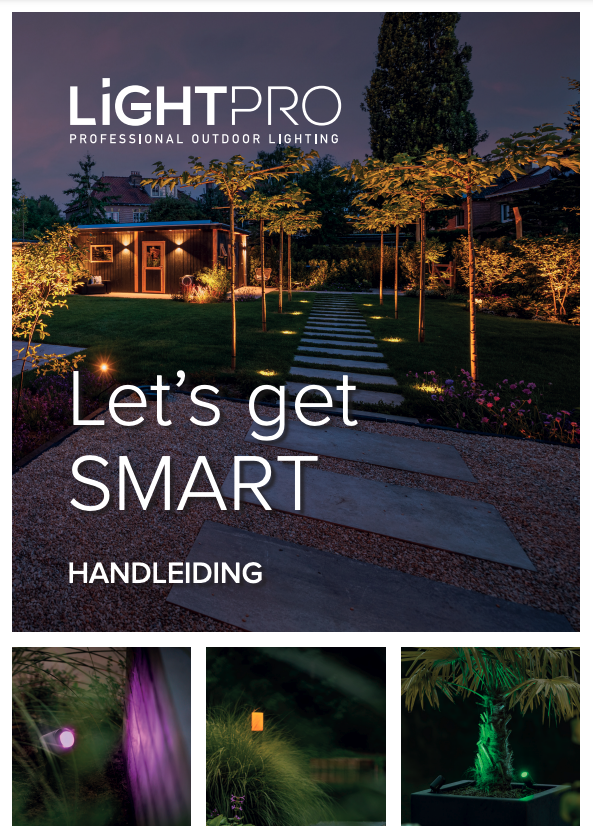
In de SMART handleiding vind je informatie over:
- Installatie van de Lightpro-app: Hoe je de app downloadt en installeert op je smartphone of tablet.
- Koppelen van Smart producten: Stap-voor-stap uitleg over het verbinden van je Smart lampen en accessoires.
- Automatische timers: Hoe je automatische timers instelt op astronomische klok of een schema.
Met ons 12V SMART-systeem (Zigbee & Wi-Fi) maak jij in een handomdraai jouw tuin smart! Laat jouw lampen dimmen, dansen, feller worden en van kleur veranderen op basis van je scherm of geluid.
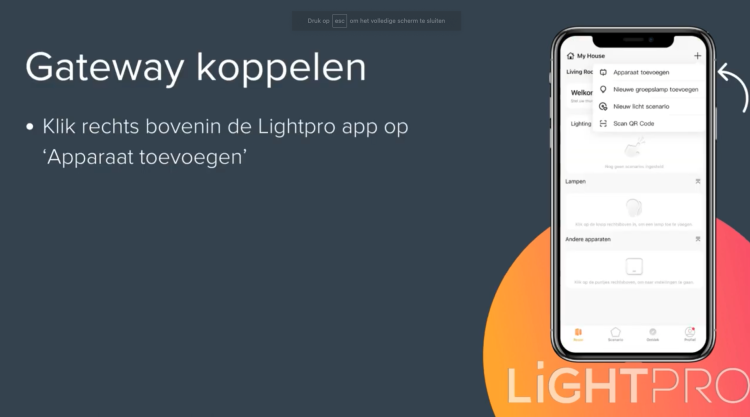
Deze video's laten je onder andere zien hoe je:
-
Smart producten koppelt: Volg de stappen in de Lightpro-app om je Smart lampen, sensoren of andere apparaten aan te sluiten en te verbinden.
-
Programmering instelt: Leer hoe je eenvoudig schema's en automatiseringen kunt instellen, zodat je Smart producten automatisch in- of uitschakelen op specifieke tijden of bij beweging.
Bereik en connectiviteit
Slimme buitenverlichting werkt optimaal wanneer alle componenten goed met elkaar communiceren. Daarom is het belangrijk om rekening te houden met het bereik van de verschillende onderdelen in je systeem:
De gateway is het hart van je slimme verlichtingssysteem.
- Afstand tot router: max. 16 meter
- Bereik tot Zigbee-producten: 20 meter (in open ruimte)
- Tip: Plaats de gateway centraal en vermijd obstakels zoals dikke muren of metalen objecten.
Zigbee-producten vormen samen een mesh-netwerk.
- Bereik tussen Zigbee- producten: tot 20 meter (in open ruimte, zonder opstakels)
- Voordeel: Een Zigbee-lichtbron geeft het Zigbee-signaal door, wat zorgt voor een stabiel en zelfherstellend netwerk.
- Let op: De motion sensor is wel onderdeel van het mesh netwerk, maar zendt géén Zigbee-signaal door naar een volgend Zigbee-product.
De slimme camera werkt via WiFi. Bedien ook niet-slimme verlichting via de Lightpro Switch WiFi.
- Bereik: tot 40 meter (in open ruimte, zonder obstakels, afhankelijk van je router)
- Aanrader: Gebruik een WiFi-versterker bij grotere afstanden voor een stabiele verbinding.
Veel gestelde vragen
Geeft de Motion Sensor het Zigbee signaal door?
Alle Zigbee-apparaten die permanent van stroom voorzien zijn (zoals smart plugs, lampen en sommige schakelaars) werken als repeaters. Batterijgevoede apparaten (zoals sensoren en afstandsbedieningen) versterken het signaal niet. Onze Motion Sensor is voorzien van batterijen, dit betekent dat het Zigbee signaal niet wordt doorgegeven.
Hoe stel ik de astronomische klok in bij een Lightpro smart product?
Volg deze stappen om de astronomische klok in te stellen bij een Lightpro-product:
-
Open de Lightpro-app: Zorg dat je product al is gekoppeld aan de app.
-
Ga naar de instellingen van het apparaat: Selecteer het Lightpro-product waarvoor je de astronomische klok wilt instellen.
-
Automatisering instellen:
-
Ga naar het tabblad Scene of Automatisering.
-
Kies Slimme Scene maken en selecteer Wanneer als trigger.
-
Selecteer Zonsopgang of Zonsondergang als startpunt.
-
Stel een offset in als je het apparaat bijvoorbeeld 15 minuten voor zonsondergang wilt inschakelen.
-
-
Actie toevoegen:
-
Kies de gewenste actie, zoals het in- of uitschakelen van het apparaat.
-
Sla de automatisering op.
-
De astronomische klok werkt op basis van je locatie, dus controleer of je app toegang heeft tot locatiegegevens voor nauwkeurige tijden.
Hoe werkt de AP-modus op de Lightpro Gateway?
De AP-modus (Access Point-modus) op de Lightpro Gateway maakt het mogelijk om de gateway direct met je smartphone te verbinden zonder dat er een actief Wi-Fi-netwerk nodig is. Dit is handig bij het instellen of als er verbindingsproblemen zijn.
Stappen om de AP-modus te gebruiken:
- Reset de gateway: Houd de resetknop ingedrukt totdat het LED-lampje snel knippert.
- Schakel over naar AP-modus: Als het LED-lampje langzaam begint te knipperen, betekent dit dat de gateway in AP-modus staat.
- Open de Lightpro-app en voeg een nieuw apparaat toe.
- Selecteer "AP-modus" bij het verbindingsproces.
- Verbind je telefoon met het Wi-Fi-netwerk van de gateway, meestal genaamd “SmartLife-XXXX” of iets vergelijkbaars.
- Keer terug naar de app en voltooi de installatie door je eigen Wi-Fi-netwerkgegevens in te voeren.
Na een succesvolle configuratie zal de gateway verbinding maken met je thuisnetwerk en klaar zijn om Zigbee-apparaten te beheren.
Heb je nog steeds problemen? Controleer of je Wi-Fi op 2,4 GHz werkt en herstart de gateway indien nodig.
Hoe stel ik de timer in bij een Lightpro smart product?
Volg deze stappen om een timer in te stellen bij een Smart product:
-
Open de Lightpro-app: Zorg ervoor dat je product al gekoppeld is aan de app.
-
Selecteer je apparaat: Ga naar het apparaat waarvoor je een timer wilt instellen.
-
Timer instellen:
-
Tik op de Timer-optie in het bedieningsscherm van het apparaat.
-
Stel de gewenste tijd in, bijvoorbeeld om het apparaat na 30 minuten uit te schakelen.
-
Bevestig door op Opslaan te tikken.
-
De timer werkt eenmalig en schakelt het apparaat automatisch in of uit na de ingestelde tijd. Wil je een herhalende actie? Gebruik dan de Afspraken of Scene-optie in de app.
Hoe stel ik de motion sensor in?
Er zijn verschillende manier om de motion sensor in te stellen, bekijk hier onze uitlegvideos!
Hoe stel ik de camera in?
Er zijn verschillende manier om de camera in te stellen, bekijk hier onze uitlegvideos!
Hoe kan het dat ik bij een wifi-product sta het signaal slecht is, maar bij weglopen hij het signaal weer oppikt?
Dit komt vaak doordat veel WiFi-producten ook een Bluetooth-functie hebben. Wanneer je dichtbij het apparaat staat, kan je telefoon of tablet automatisch verbinding maken via Bluetooth in plaats van WiFi. Bluetooth heeft een kortere afstand en lagere snelheid, waardoor het lijkt alsof het signaal slechter is. Wanneer je verder weg loopt, verbreekt de Bluetooth-verbinding en schakelt je apparaat terug naar WiFi, wat een stabieler signaal kan geven. Wil je zeker weten dat je WiFi optimaal werkt, schakel Bluetooth dan tijdelijk uit en test de verbinding opnieuw.
Waarvoor heb je een Gateway nodig?
De gateway heb je nodig om gebruik te kunnen maken van onze Zigbee lampen en motion sensor. De gateway zet Wi-Fi om in Zigbee.
Welke producten zijn op Wi-Fi en welke op Zigbee?
De motion sensor en de lichtbronnen werken op Zigbee, de camera en switch werken via Wi-Fi. De gateway zet Wi-Fi om in Zigbee.
Wat is 2.4 GHz Wi-Fi?
2,4 GHz is de golflengte (ook wel band of frequentie genoemd) waarop het Wi-Fi signaal wordt uitgestuurd. Wi-Fi via 2,4 GHz heeft veel voordelen, het is een sterk signaal dat door muren, deuren en plafonds gaat. Je Wi-Fi netwerk heeft daardoor een groot bereik. Onze producten maken alleen gebruik van 2.4GHz en werken niet op 5GHz netwerken.
Kun je ook op 4G verbinden?
Tijdens de configuratie van een nieuw apparaat is 2,4 GHz Wi-Fi nodig. Wanneer het apparaat is geïnstalleerd kunt u deze ook bedienen via 3, 4 of 5G.
Kun je ook middels Bluetooth verbinding maken?
Nee, je moet verbinding hebben met een 2,4 GHz Wi-Fi netwerk (in combinatie met een gateway). Let op: de switch zal ook op bluetooth werken.
Werkt het koppelen van de producten ook op 5 GHz Wi-Fi?
Nee, je hebt 2,4 GHz Wi-Fi nodig.
Wat is het verschil tussen 2,4 GHz of 5 GHz?
De 5 GHz band heeft een korter bereik vergeleken met de 2,4 GHz band omdat bij bandbreedte geldt, hoe hoger de frequentie, hoe korter het bereik. Met andere woorden, als u een lagere frequentie gebruikt zoals de 2,4 GHz band, zal de afstand die het kan dekken groter zijn dan dat van de 5 GHz band. Daarentegen is de snelheid van 5GHz weer hoger wat voor bijvoorbeeld het streamen van video’s handig is. Voor de Lightpro producten heeft dit geen toegevoegde waarde.
Hoe kan je het Wi-Fi kanaal van je router veranderen?
Druk op 'Network Settings' en daarna op 'Wireless'. Nu kun je bij 'Band' een ander Wi-Fi-kanaal ingeven. Ga nu helemaal naar beneden en klik op 'Apply'.
Hoeveel meter mag het product verwijderd zijn van de router om nog toe te kunnen voegen aan de app?
Zorg dat je product niet verder dan 16 meter is verwijderd van de router om toe te voegen in de app.
Tot hoeveel meter reikt het bereik van Zigbee?
Het bereik van Zigbee is oneindig, aangezien de communicatie hopt van product naar product. Tussen twee verschillende producten kun je maximaal 20 meter afstand houden.
Tot hoeveel meter reikt het bereik van Wi-Fi?
Tot ongeveer 40 meter.
Wat is voice control?
Voice Control is een functie waarmee je tegen apparaten kunt praten. Dankzij spraakherkenning weten die apparaten dan wat je zegt. Dit is een hele complexe technologie die steeds slimmer wordt dankzij Artificial Intelligence.
Op welke devices kan ik de Lightpro app gebruiken?
De Lightpro app werkt op vrijwel alle devices met als platform iOS of Android.
Moet je eerst de gateway koppelen en dan de lamp?
Dat klopt inderdaad, koppel eerst de gateway alvorens je de lamp aan de app koppelt.
Mijn product maakt geen verbinding en nu?
- Controleer of het apparaat is gereset en de indicator snel knippert.
- Controleer of het 2,4 GHz Wi-Fi is.
- Controleer het Wi-Fi wachtwoord juist is.
- Controleer of de afstand niet groter is dan de opgeven afstand (16 meter).
- Controleer of er geen belemmerende objecten tussen de router/gateway staan (metalen/glazen objecten). Deze kunnen de maximale afstand negatief beïnvloeden.
* Controleer bij Zigbee producten of de gateway aangesloten én verbonden is.
Hoe reset ik mijn gateway?
Druk met het meegeleverde pinnetje de resetknop aan de zijkant 5 seconden in, wacht vervolgens ongeveer 30 seconden tot het rode lampje snel begint te knipperen.
Hoe reset ik mijn smart lamp?
Zet de lamp 2 seconden aan en vervolgens 2 seconden uit, herhaal dit 3-5 keer. Let op: doe dit door de connector los te halen, niet door de transformator in en uit het stopcontact te halen.
Hoe reset ik mijn motion sensor?
Houd de resetknop in voor 5 seconden.
Hoe reset ik mijn camera?
Verwijder de camera uit de Lightpro app zodat de camera is ontkoppeld! Houd daarna de resetknop (onder het rubberen flapje) 5 seconden in.
Heb je een gateway nodig voor de motion sensor?
Ja, de motion sensor werkt via Zigbee. Koppel eerst de gateway via de Lightpro app, alvorens je de motion sensor koppelt.
Heb je een gateway nodig voor de switch?
Nee, de switch werkt via Wi-Fi.
Heb je ook een gateway nodig voor de camera?
Nee, de camera werkt via Wi-Fi.
Hoeveel producten kun je toevoegen op één gateway?
Een gemiddelde tuin kun je aansluiten op één gateway, maar het is voor het bereik aan te raden om in zowel de voor- als achtertuin een eigen gateway te koppelen.
Mijn motion sensor doet het niet. Wat nu?
Dat kan meerdere oorzaken hebben. De Motion Sensor bevat een schemersensor waardoor deze overdag geen beweging detecteert. Wellicht staat hij te ver van de Gateway. Zorg dat de bewegingsmelder niet verder dan 16 meter is verwijderd van de Gateway om toe te voegen in de app. De Motion Sensor dient geprogrammeerd te zijn in de Lightpro app om te werken. Werkte de Motion Sensor eerst wel? Vervang dan eerst de batterijen.
Onthoudt de lichtbron zijn status als de spanning wegvalt?
De lichtbron onthoudt de status op het moment dat de spanning wegvalt, zodra de spanning weer terug is neemt deze de oude status weer aan.
Onthoudt de switch zijn status als de spanning wegvalt?
De switch kan zijn status onthouden als de spanning wegvalt. Dit is echter een instelling in de switch-pagina van de app. Je hebt drie opties:
- Uit: altijd uit nadat de spanning terugkomt;
- Aan: altijd aan nadat de spanning terugkomt;
- Onthoud: ga terug naar de status voordat de spanning wegviel.
Hoe werkt de Lightpro app?
Je kunt de handleiding van de Lightpro app hier vinden.
Na het koppelen van de Gateway moet ik een keuze maken tussen de ‘Bluetooth devices list’ en de ‘Zigbee devices list’. Wat nu?
Onze Smart lampen en Motion Sensor werken op Zigbee. Voeg ze dus toe via de ‘Zigbee devices list’!
Ik wil de producten koppelen aan de Google Home app. Kan dat?
Ja, zeker. Bekijk onze video om jouw producten te koppelen met Google Home!