 Nederlands
 English
 Great Britain
 Deutsch
 Français
 Svenska
- Home
- Soyons SMART !
Soyons SMART !
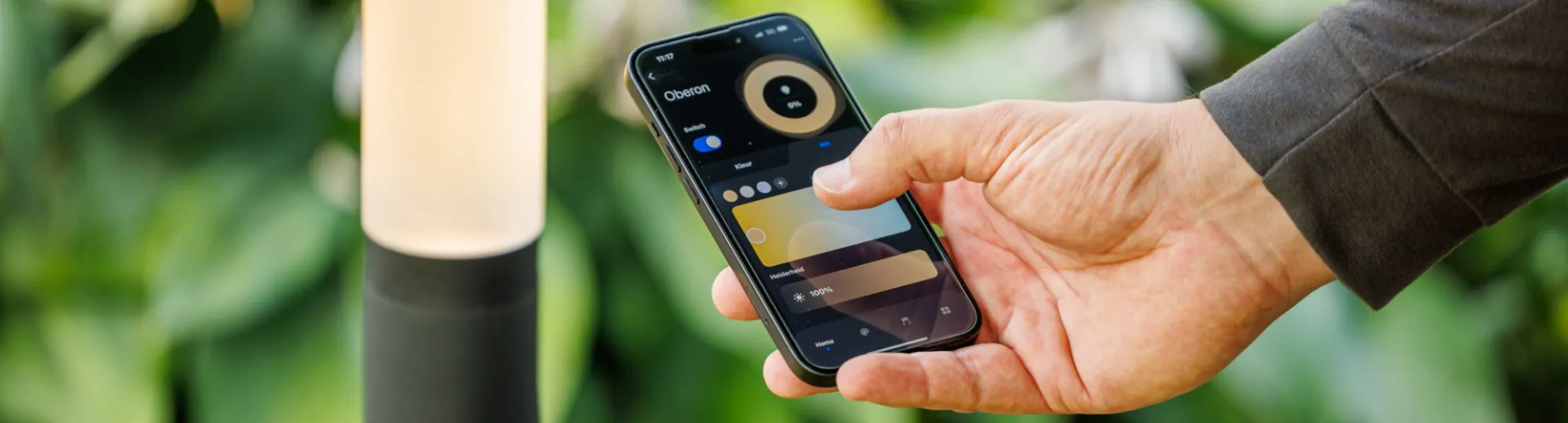
Association des produits Smart

Besoin d’aide pour associer les produits Smart ? Nos vidéos contiennent des instructions pas à pas sur la façon d’associer vos produits à l’application Lightpro et de programmer le détecteur de mouvement et la caméra Smart ! Veuillez noter que votre réseau Wi-Fi doit fonctionner à 2,4 GHz pour coupler correctement les produits Smart. Vous préférez un manuel que vous pouvez lire ? Faites défiler vers le bas pour accéder au manuel Lightpro SMART.
Vous n’avez pas encore l’appli Lightpro? Scannez le code QR ou cliquez sur le bouton pour télécharger directement l’appli.
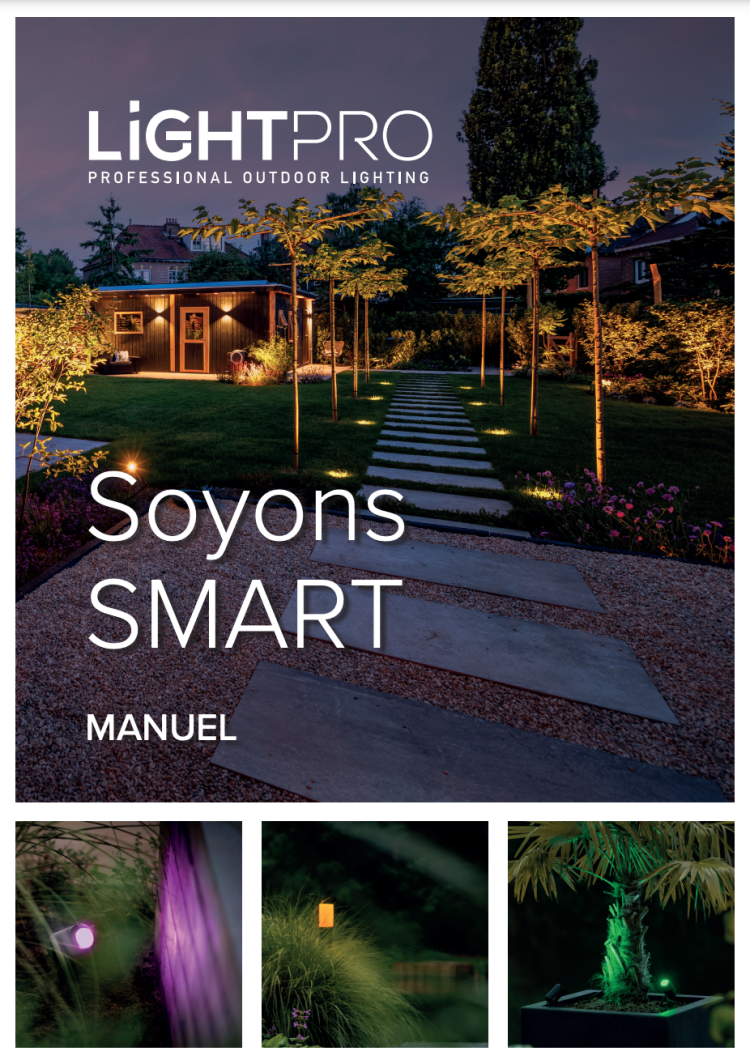
Dans le manuel SMART, vous trouverez des informations concernant :
- L’installation de l’appli Lightpro : comment télécharger et installer l’appli sur votre smartphone ou votre tablette.
- L’association des produits Smart : instructions étape par étape pour connecter vos lampes et accessoires Smart.
- Les minuteries automatiques : comment configurer des minuteries automatiques à partir de l’horloge astronomique ou d’un horaire.
Grâce à notre système SMART 12 V (Zigbee & Wi-Fi), vous créez un jardin intelligent en un clin d’œil ! Vous pouvez régler l’intensité de vos lampes, alterner leur déclenchement, augmenter leur luminosité et changer leur couleur à l’aide de l’appli ou de la commande vocale.
Ces vidéos vous montrent, entre autres, comment :
- Associer des produits Smart : suivez les étapes de l’appli Lightpro pour connecter et associer vos lampes, détecteurs ou autres appareils Smart.
- Configurer votre programmation : configurez facilement des programmes et des automatisations et allumez ou éteignez automatiquement vos appareils Smart à des heures précises ou lorsqu’un mouvement est détecté.
Portée et connectivité
L’éclairage extérieur intelligent fonctionne de manière optimale lorsque tous les composants communiquent bien entre eux. Il est donc important de tenir compte de la portée des différents éléments de votre système :
La passerelle est le cœur de votre système d’éclairage intelligent.
- Distance au routeur : max. 16 mètres
- Portée vers les produits Zigbee : 20 mètres (en espace ouvert)
Conseil : Placez la passerelle de manière centrale et évitez les obstacles tels que les murs épais ou les objets métalliques.
Les produits Zigbee forment ensemble un réseau maillé.
- Portée entre les produits Zigbee : jusqu’à 20 mètres (en espace ouvert, sans obstacles)
Avantage : Une source lumineuse Zigbee transmet le signal Zigbee, assurant un réseau stable et auto-réparateur.
Attention : Le capteur de mouvement fait partie du réseau maillé, mais ne transmet pas le signal Zigbee à un autre produit Zigbee.
La caméra intelligente fonctionne via WiFi. Contrôlez également l’éclairage non intelligent via le Lightpro Switch WiFi.
- Portée : jusqu’à 40 mètres (en espace ouvert, sans obstacles, selon votre routeur)
Recommandation : Utilisez un amplificateur WiFi pour les longues distances afin d’assurer une connexion stable.
Questions fréquentes
Le capteur de mouvement relaie-t-il le signal Zigbee ?
Tous les appareils Zigbee alimentés en permanence fonctionnent comme des répéteurs. Les appareils alimentés par batterie (comme les capteurs et les télécommandes) ne renforcent pas le signal. Notre capteur de mouvement fonctionne sur batterie, ce qui signifie qu'il ne relaie pas le signal Zigbee.
Comment régler l’horloge astronomique sur un produit intelligent Lightpro ?
Comment fonctionne le mode AP sur la passerelle Lightpro ?
Le mode AP (Access Point) de la passerelle Lightpro permet de connecter directement la passerelle à votre smartphone sans avoir besoin d'un réseau Wi-Fi actif. Cela est utile lors de l'installation ou en cas de problèmes de connexion.
Étapes pour utiliser le mode AP :
- Réinitialisez la passerelle : Maintenez le bouton de réinitialisation enfoncé jusqu'à ce que le voyant LED clignote rapidement.
- Passer en mode AP : Lorsque le voyant LED clignote lentement, cela signifie que la passerelle est en mode AP.
- Ouvrez l'application Lightpro et ajoutez un nouvel appareil.
- Sélectionnez "Mode AP" lors du processus de connexion.
- Connectez votre téléphone au réseau Wi-Fi de la passerelle, généralement nommé SmartLife-XXXX ou un nom similaire.
- Retournez à l'application et complétez l'installation en saisissant les informations de votre réseau Wi-Fi personnel.
Après une configuration réussie, la passerelle se connectera à votre réseau domestique et sera prête à gérer les appareils Zigbee.
Vous avez encore des problèmes ? Vérifiez que votre Wi-Fi fonctionne en 2,4 GHz et redémarrez la passerelle si nécessaire.
Comment régler un minuteur sur un produit intelligent Lightpro ?
Comment configurer le capteur de mouvement ?
Il existe différentes façons de configurer le capteur de mouvement. Consultez nos vidéos explicatives ici !
Comment configurer la caméra ?
Il existe différentes façons de configurer la caméra. Consultez nos vidéos explicatives ici !
Pourquoi mon signal Wi-Fi est-il faible lorsque je suis proche de l’appareil, mais s’améliore en m’éloignant ?
Cela est souvent dû au fait que de nombreux produits Wi-Fi disposent également d'une fonction Bluetooth. Lorsque vous êtes proche de l’appareil, votre téléphone ou tablette peut automatiquement se connecter via Bluetooth au lieu du Wi-Fi. Le Bluetooth a une portée plus courte et une vitesse plus faible, ce qui peut donner l’impression que le signal est mauvais.
En vous éloignant, la connexion Bluetooth est interrompue et votre appareil repasse en Wi-Fi, ce qui peut améliorer la stabilité du signal.
Pour vérifier que votre Wi-Fi fonctionne de manière optimale, désactivez temporairement le Bluetooth et testez la connexion à nouveau.
Qu'est-ce que le Wi-Fi 2,4 GHz ?
2,4 GHz est la longueur d'onde (aussi appelée « bande » ou « fréquence ») sur laquelle le signal Wi-Fi est émis. Le Wi-Fi 2,4 GHz a beaucoup d'avantages. Il émet un signal puissant qui traverse les murs, les portes et les plafonds. Votre réseau Wi-Fi a donc une longue portée. Nos produits utilisent uniquement la fréquence 2,4 GHz et ne fonctionnent pas sur les réseaux 5 GHz.
Puis-je aussi utiliser la 4G ?
Pendant la configuration d'un nouvel appareil, vous avez besoin du Wi-Fi 2,4 GHz. Une fois l'appareil installé, vous pouvez aussi le commander via la technologie 3G, 4G ou 5G.
Puis-je aussi créer une connexion à l'aide de Bluetooth ?
Non, vous devez vous connecter à un réseau Wi-Fi 2,4 GHz (en combinaison avec une passerelle). Attention : le switch fonctionnera aussi avec Bluetooth.
Est-ce que l'association des produits est aussi possible avec le Wi-Fi 5 GHz ?
Non, vous avez besoin du Wi-Fi 2,4 GHz.
Quelle est la différence entre 2,4 GHz et 5 GHz ?
La bande de 5 GHz a une portée la plus courte que la bande de 2,4 GHz, car, s'agissant de la bande passante, plus la fréquence est haute, plus a portée est courte. Autrement dit, si vous utilisez une fréquence plus basse comme la bande de 2,4 GHz, la distance qu'elle peut couvrir dépassera celle couverte par la bande de 5 GHz. En revanche, la vitesse de la bande de 5 GHz est plus élevée, ce qui peut être utile, par exemple, pour le streaming vidéo. Cela n'apporte aucune valeur ajoutée pour les produits Lightpro.
Comment puis-je modifier le canal Wi-Fi de mon routeur ?
Appuyez sur « Network Settings », puis sur « Wireless ». À présent, vous pouvez indiquer un autre canal Wi-Fi dans « Band ». Allez tout en bas de l'écran et cliquez sur « Apply ».
À combien de mètres du routeur le produit peut-il se trouver pour être ajouté à l'appli ?
Assurez-vous que votre produit ne se trouve pas à plus de 16 mètres du routeur pour l'ajouter dans l'appli.
Quelle est la portée maximale de Zigbee ?
La portée de Zigbee est illimitée, puisque la communication passe d'un produit à une autre. Vous pouvez maintenir une distance maximale de 20 mètres entre deux produits.
Quelle est la portée maximale du Wi-Fi ?
Environ 40 mètres.
Qu'est-ce que la commande vocale ?
La commande vocale est une fonction qui vous permet de parler à vos appareils. Grâce à la reconnaissance vocale, ces appareils comprennent vos paroles. C'est une technologie très complexe qui ne cesse d'évoluer grâce à l'intelligence artificielle.
Sur quels appareils puis-je utiliser l'appli Lightpro ?
L'appli Lightpro fonctionne sur quasiment tous les appareils qui ont un système iOS ou Android.
Dois-je associer d'abord la passerelle, puis la lampe ?
Oui, c'est correct. Associez d'abord la passerelle, avant d'associer la lampe à l'appli.
Mon produit ne se connecte pas. Que dois-je faire ?
- Vérifiez si l'appareil est réinitialisé et le témoin clignote rapidement.
- Vérifiez si le Wi-Fi 2,4 GHz est bien sélectionné.
- Vérifiez si le mot de passe Wi-Fi est correct.
- Vérifiez si la distance ne dépasse pas la distance indiquée (16 mètres).
- Assurez-vous qu'aucun objet ne fait obstacle entre le routeur et la passerelle (objets en métal/en verre). Ils peuvent avoir un impact sur la distance maximale.
- Vérifiez pour les produits Zigbee si la passerelle est branchée et connectée.
Comment réinitialiser ma passerelle ?
Appuyez sur le bouton de réinitialisation pendant 5 secondes, patientez ensuite 30 secondes environ, jusqu'à ce que le témoin lumineux rouge clignote rapidement.
Comment réinitialiser ma lampe intelligente ?
Allumez la lampe 2 secondes, puis éteignez-la 2 secondes. Répétez cette opération 3-5 fois. Attention : procédez en débranchant le connecteur et non en branchant et débranchant le transformateur de la prise.
Comment réinitialiser mon détecteur de mouvement ?
Appuyez sur le bouton de réinitialisation pendant 5 secondes.
Comment réinitialiser ma caméra ?
Supprimez la caméra de l'appli Lightpro pour désassocier la caméra. Ensuite, appuyez sur le bouton de réinitialisation (sous le rabat en caoutchouc) pendant 5 secondes.
Ai-je besoin d'une passerelle pour le détecteur de mouvement ?
Oui, le détecteur de mouvement fonctionne avec Zigbee. Associez d'abord la passerelle via l'appli Lightpro, avant d'associer le détecteur de mouvement.
Ai-je besoin d'une passerelle pour le switch ?
Non, le switch fonctionne avec le Wi-Fi.
Ai-je aussi besoin d'une passerelle pour la caméra ?
Non, la caméra fonctionne avec le Wi-Fi.
Combien de produits puis-je ajouter sur une passerelle ?
Vous pouvez raccorder un jardin de taille moyenne sur une passerelle, mais il est conseillé, pour la portée, d'utiliser une passerelle individuelle dans le jardin de devant et dans le jardin de derrière.
Mon détecteur de mouvement ne fonctionne pas. Que puis-je faire ?
Cela peut avoir plusieurs causes. Le détecteur de mouvement contient un capteur crépusculaire qui l'empêche de détecter les mouvements pendant la journée. Il se peut également qu'il soit trop éloigné de la passerelle. Assurez-vous que le détecteur de mouvement ne soit pas à plus de 16 mètres de la passerelle pour l’ajouter dans l’application. Le détecteur de mouvement doit être programmé dans l'application Lightpro pour fonctionner. Fonctionnait-il correctement auparavant ? Remplacez alors d'abord les piles.
La source lumineuse mémorise-t-elle son statut en cas de coupure de courant ?
La source lumineuse mémorise son statut lorsque la coupure de courant survient. Dès que le courant est rétabli, elle revient à son ancien statut.
Le switch mémorise-t-il son statut en cas de coupure de courant ?
Le switch peut mémoriser son statut en cas de coupure de courant, mais il faut régler un paramètre dans la page du switch dans l'appli. Vous avez trois options :
- Arrêt : toujours éteint après le retour du courant ;
- Marche : toujours allumé après le retour du courant ;
- Mémoriser : revient au statut précédant la coupure de courant.
Comment fonctionne l'application Lightpro ?
Vous pouvez trouver le manuel du Lightpro App ici.
Après avoir appairé la passerelle, je dois choisir entre la « liste des appareils Bluetooth » et la « liste des appareils Zigbee ». Que se passe-t-il maintenant ?
Nos lampes intelligentes et nos détecteurs de mouvement fonctionnent sur Zigbee. Ajoutez-les donc via la « liste des appareils Zigbee » !
Je souhaite coupler les produits avec l'application Google Home. Est-ce possible ?
Oui, regardez notre vidéo pour coupler vos produits avec Google Home !